 ...Lenguaje visual


 ...Técnicas pictóricas


 ...Dibujo lineal


 ...El volumen


.png)


Mostrando entradas con la etiqueta técnicas pictóricas. Mostrar todas las entradas
Mostrando entradas con la etiqueta técnicas pictóricas. Mostrar todas las entradas

Fotografía


FOTO OP es una actividad interactiva de dos partes que le introduce en la fotografía digital y retoque fotográfico. Utilice la cámara virtual para crear instantáneas y explorar la iluminación, el enfoque, la velocidad de obturación y efectos de composición. Después de tomar algunas fotos, transformar sus imágenes en algo completamente diferente.Esta Art Zone interactiva es adecuado para todas las edades. Puede tomar instantáneas sencillas o crear composiciones artísticas complejas por capas, aplicar filtros, y experimentando con diversos efectos especiales, iluminación y mezclas. Si su conexión a Internet es lenta, permita que el programa se cargue por completo, y luego volver a jugar. Desplácese hacia abajo para algunos consejos sobre cómo utilizar la sesión de fotos.
SNAPPER : Utilice la ventana del visor para explorar la escena panorámica. Panorámica a la izquierda, derecha, arriba y abajo. Seleccione el objeto y, a continuación, ampliar y enmarcar su composición. Experimento con el foco, la apertura y los ajustes de velocidad de obturación para crear diferentes efectos. Haga clic en el botón rojo en la parte superior de la cámara para tomar las imágenes. Con FOTO OP puede crear retratos, paisajes, escenas arquitectónicas, fotos fijas de vida, y diseños abstractos. EDITOR : Después de tomar algunas fotos, haga click en la imagen para entrar en el modo de edición. Transforme su foto en una forma totalmente nueva de arte, cambiando los colores, añadir efectos especiales, o construir collages compuestos. Para volver a la imagen original y cancelar sus ediciones, utilice el botón volver en la parte inferior izquierda. GUARDAR : Es una buena idea guardar su trabajo con frecuencia para que pueda dar marcha atrás, si cambia de opinión. Puede guardar 18 fotos y mezclarlos entre sí para crear pantallas interesantes y collages. Las fotos guardadas se mantendrá activo y "editable", siempre y cuando su navegador Web y la ventana con el programa OP FOTO permanecerá abierta. Si actualizas la página Web, el interactivo se volverá a cargar y todo el trabajo en curso desaparecerá. Para sacar más fotos, volver a la actividad SNAPPER haciendo clic en el icono de la cámara en la parte superior izquierda.

Si la actividad anterior es en blanco, descargar el Shockwave actual plug-in.
| RECURSOS BÁSICOS | |
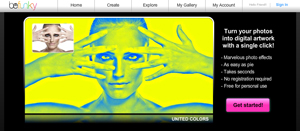 | BeFunky: Sencilla herramienta online para convertir fotografías o imágenes en dibujos con veintiún originales efectos diferentes como pop art, estenopeica, cianotipia, impresionista, dibujos animados, plantilla, grunge... Tan solo hay que subir una imagen y aplicarle el efecto pudiendo modificar algún parámetro más.Idioma: Inglés básico |
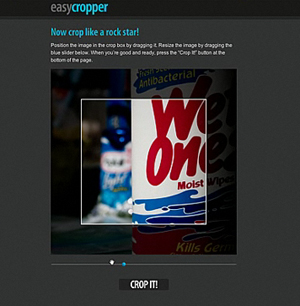 | EasyCropper: Herramienta online para recortar imágenes de manera sencilla. Se sube la imagen y se indica el tamaño final del recorte que se quiere hacer, a continuación se arrastra la imagen hasta el encuadre deseado.Idioma: Inglés básico |
 | FotoFlexer: Editor de imágenes alojadas en el ordenador o en redes sociales. Manejo muy sencillo, variados efectos como invertir color, pop art, neón, duotono, pixelado, visión nocturna, tampón, suavizado...Idioma: Inglés básico |
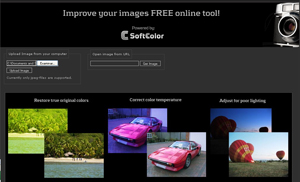 | Improve your images: Herramienta para mejorar el color o la luz de imágenes de forma automática, tan solo hay que subir la imagen a la web.Idioma: Inglés básico |
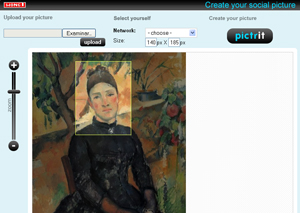 | My Pictr: Herramienta que adapta fotografías para imagen de perfil o avatar en diferentes aplicaciones y redes sociales.Idioma: Inglés básico |
 | Quick Thumbnail: Herramienta para redimensionar imágens de tres formas: modificar en porcentaje, modificar según tamaños fijos o elegir algunos de los tamaños estándar. El servidor mantiene las imágens durante diez minutos antes de retirarlas.Idioma: Inglés básico |
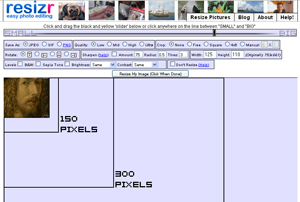 | Resizr: Herramienta online para escalar, recortar y rotar imágenes. Tan solo hay que subir la imagen y elegir el tamaño. Idioma: Inglés básico |
| RECURSOS AVANZADOS | |
 | Aviary: Esta plataforma está formada por herramientas muy útiles para trabajar online o instalarlas en el ordenador. Hay que registrarse para acceder a sus diferentes editores:
|
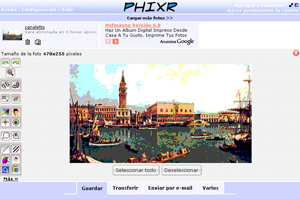 | Phixr: Herramienta para editar imágenes permitiendo cortar, escribir texto, poner bocadillos, aplicar filtros... No se necesita registro si el trabajo a realizar va a durar menos de tres horas. |
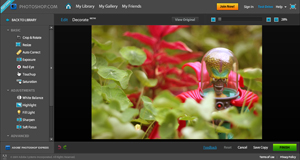 | Photoshop Express: Versión web de Photoshop para trabajar online la edición de imágenes pero con herramientas más básicas: cortar y rotar, autocorrección tonal, exposición, borrar ojos rojos, desenfocado, saturación... No se pueden crear capas y no hay filtros. La aplicación Decorate, permite añadir bocadillos, textos... a nuestras imágenes, realizando de forma muy sencilla telenovelas.Idioma: Inglés básico |
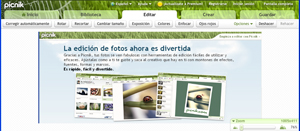 | Picnik: Herramienta para editar imágenes online. Además de las funcionalidades básicas también permite reducir ojos rojos, filtros, sobrexponer la iluminación... Se pueden abrir imágenes desde Flickr. Idiomas: Alemán, Castellano, Chino, Francés, Inglés, Italiano, Japonés y Portugués |
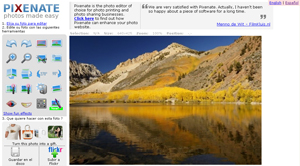 | Pixenate: Herramienta para editar imágenes online permitiendo recortar, redimensionar, hacer simetrías, rotar, arreglar ojos rojos, blanquear dientes... El resultado se puede guardar o subir a Flickr. Idiomas: Castellano e Inglés |
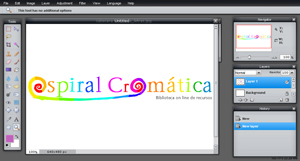 | Pixlr: Herramienta parecida a Photoshop Express. Algunas de sus características son: soporte de capas, ajustes, niveles, filtros... Idioma: Alemán, Castellano, Chino, Francés, Inglés, Italiano, Polaco, Portugués, Rumano, ruso, Sueco y Tailandés |
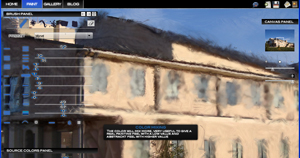 | Psykopaint: Herramienta para convertir las fotografías en pintura mediante calcado, eligiendo efectos e interviniendo en la imagen original con pinceles imitando el trazado de diferentes artistas y otros efectos. No hay que registrarse y el resultado se puede descargar o colgar en la galería. Idioma: Inglés básico |
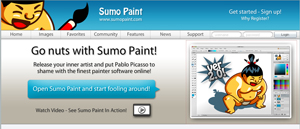 | Sumo Paint 2.0: Herramienta gratuita para dibujar online muy parecida a Photoshop. Podrás crear y editar imágenes con muchas posibilidades porque tiene: capas, filtros, ajustes de niveles, color, brillo, paletas avanzadas... Si te registras pasas a formar parte de la comunidad de usuarios, los trabajos entran en un ranking donde pueden ser votados.Idioma: Inglés básico |
Va de Fotografía
24052013
Illuminating photography: From camera obscura to camera phone es el título de la interesanta charla de Eva Timothy para TED-ed que resume la historia de la fotografía en menos de 5 minutos. La charla ha sido animada por la London Squared Productions y forma parte de la serie Inventions that Shape History. ¡Genial!
Otra animación de la serie que merece la pena visionar: What cameras see that our eyes don´t
Y para terminar, una bonita animación de Antonio Vicentini que recoge los diseños pixelados de Bill Brown en su The Camera Collection.
Espero que os gusten
Categorías : Animación, CAM: 1º Bto, Comunicación audiovisual y multimedia, Fotografía e imagen digital, vídeos
caricaturas
caricaturas


Yahoo! Avatars:


Simpsonize Me


Cartoon Me: con tu foto crea una caricatura automáticamente

Buscar Messenger

BeFunky

Post Recomendados


 Que son las caricaturas
La caricatura es la técnica artística que realiza retratos de personas exagerando los rasgos más representativos de estas. Su objetivo es ridiculizar o hacer mofa de la persona que se esta caricaturizando.
A pesar de exagerar los rasgos debe mantener siempre el parecido con la persona para no perder su utilidad de retrato.
La caricatura tiene su origen en el norte de Italia de finales del siglo XVI. Era usada para retratar a los turistas que visitaban la zona.
Actualmente, a parte de recuerdo turístico, es muy usada para hacer sátira política en revistas e historietas.
Que son las caricaturas
La caricatura es la técnica artística que realiza retratos de personas exagerando los rasgos más representativos de estas. Su objetivo es ridiculizar o hacer mofa de la persona que se esta caricaturizando.
A pesar de exagerar los rasgos debe mantener siempre el parecido con la persona para no perder su utilidad de retrato.
La caricatura tiene su origen en el norte de Italia de finales del siglo XVI. Era usada para retratar a los turistas que visitaban la zona.
Actualmente, a parte de recuerdo turístico, es muy usada para hacer sátira política en revistas e historietas.
Como hacer retratos de caricaturas
La primera cosa que debemos hacer para empezar a realizar la caricatura es observar la cabeza del retratado. Debemos clasificarla según su constitución: puede ser un rostro duro (musculoso con las mandíbulas muy marcadas), delgado (pómulos muy prominentes), delicado (de líneas suaves y curvas), mental (frente despejada y prominente), rechoncho (muy abultado y grueso),etc.
A continuación unos ejemplos gráficos:

Una vez ya sabemos quien tenemos delante estudiamos sus facciones más marcadas. Miramos los elementos que más nos llamen la atención.
Empezamos por los ojos. Estos pueden tener muchas formas y dimensiones: pequeños, grandes, rasgados, entrecerrados...
 Según su posición también enfatizan la complexión del individuo.
A la izquierda mostramos tres ejemplos que podemos obtener según la posición que tienen los ojos en la cara.
 Las cejas reflejan el estado de ánimo de las personas. Según la inclinación puede mostrar enfado, sorpresa, tristeza, alegría.
Fíjate en las cejas de la persona que quieras dibujar y refléjalas en tu retrato.
También tienen diferentes tamaño y formas. En la figura de la derecha tenemos algunos ejemplos.
Las cejas reflejan el estado de ánimo de las personas. Según la inclinación puede mostrar enfado, sorpresa, tristeza, alegría.
Fíjate en las cejas de la persona que quieras dibujar y refléjalas en tu retrato.
También tienen diferentes tamaño y formas. En la figura de la derecha tenemos algunos ejemplos.
Tenemos en el gráfico inferior ejemplos de ojos que podemos encontrar.

 Normalmente, a la misma altura de los ojos encontramos las orejas.
Si el retratado presenta unas orejas salientes lo debemos aprovechar para exagerarlas aún más. En caso de tenerlas muy juntas a la cabeza pues las esconderemos.
Otro rasgo distintivo de las personas es la nariz:

 A continuación, y mirando más para abajo, nos encontramos la boca.
Lo que caracteriza la boca es el tamaño de los labios. En el gráfico de la derecha con 6 ejemplos para ir fijandoos en las formas:
Los dientes son otro factor a tener en cuenta cuando realizamos retratos caricaturescos. Podemos dibujarlos desde los más simples (sin definir los dientes), detallar los dientes delanteros, dientes pequeños, mellados.
Un recurso gráfico que utilizan los dibujantes de ilustraciones humorísticas para resaltar la maldad o bondad del ilustrado es situar los dientes en una posición u otra. Si los dientes salen de la mandíbula inferior refleja males algurios, en cambio si son dientes de la mandíbula superior nuestro personaje toma un aire pacífico y de buena persona.
Ejemplos de dientes.
Ahora que ya sabes en que partes fijarte empieza a practicar con tus amigos o familiares. Ya verás que divertido es hacer caricaturas de personas.
TUTORIAL


 En la caricatura tratamos de realzar los rasgos fundamentales
del retratado, exagerando detalles del rostro como pueden ser ligeras desproporciones.
Archivo con numerosas caricaturas: caricaturas de famosos
En la caricatura tratamos de realzar los rasgos fundamentales
del retratado, exagerando detalles del rostro como pueden ser ligeras desproporciones.
Archivo con numerosas caricaturas: caricaturas de famosos


 Larry King
 Jean Reno


http://digibody.com/avatar-maker/index.php
http://discentia.blogspot.com.es/2011/04/27-opciones-para-crear-avatares-online.html
La primera cosa que debemos hacer para empezar a realizar la caricatura es observar la cabeza del retratado. Debemos clasificarla según su constitución: puede ser un rostro duro (musculoso con las mandíbulas muy marcadas), delgado (pómulos muy prominentes), delicado (de líneas suaves y curvas), mental (frente despejada y prominente), rechoncho (muy abultado y grueso),etc.
A continuación unos ejemplos gráficos:
A continuación unos ejemplos gráficos:
Una vez ya sabemos quien tenemos delante estudiamos sus facciones más marcadas. Miramos los elementos que más nos llamen la atención.
Empezamos por los ojos. Estos pueden tener muchas formas y dimensiones: pequeños, grandes, rasgados, entrecerrados...
Empezamos por los ojos. Estos pueden tener muchas formas y dimensiones: pequeños, grandes, rasgados, entrecerrados...
Según su posición también enfatizan la complexión del individuo.A la izquierda mostramos tres ejemplos que podemos obtener según la posición que tienen los ojos en la cara.
Las cejas reflejan el estado de ánimo de las personas. Según la inclinación puede mostrar enfado, sorpresa, tristeza, alegría.
Fíjate en las cejas de la persona que quieras dibujar y refléjalas en tu retrato.
También tienen diferentes tamaño y formas. En la figura de la derecha tenemos algunos ejemplos.
Tenemos en el gráfico inferior ejemplos de ojos que podemos encontrar.
Normalmente, a la misma altura de los ojos encontramos las orejas.
Si el retratado presenta unas orejas salientes lo debemos aprovechar para exagerarlas aún más. En caso de tenerlas muy juntas a la cabeza pues las esconderemos.
Si el retratado presenta unas orejas salientes lo debemos aprovechar para exagerarlas aún más. En caso de tenerlas muy juntas a la cabeza pues las esconderemos.
Otro rasgo distintivo de las personas es la nariz:
A continuación, y mirando más para abajo, nos encontramos la boca.Lo que caracteriza la boca es el tamaño de los labios. En el gráfico de la derecha con 6 ejemplos para ir fijandoos en las formas:
Los dientes son otro factor a tener en cuenta cuando realizamos retratos caricaturescos. Podemos dibujarlos desde los más simples (sin definir los dientes), detallar los dientes delanteros, dientes pequeños, mellados.
Un recurso gráfico que utilizan los dibujantes de ilustraciones humorísticas para resaltar la maldad o bondad del ilustrado es situar los dientes en una posición u otra. Si los dientes salen de la mandíbula inferior refleja males algurios, en cambio si son dientes de la mandíbula superior nuestro personaje toma un aire pacífico y de buena persona.
Un recurso gráfico que utilizan los dibujantes de ilustraciones humorísticas para resaltar la maldad o bondad del ilustrado es situar los dientes en una posición u otra. Si los dientes salen de la mandíbula inferior refleja males algurios, en cambio si son dientes de la mandíbula superior nuestro personaje toma un aire pacífico y de buena persona.

Ejemplos de dientes.
Ahora que ya sabes en que partes fijarte empieza a practicar con tus amigos o familiares. Ya verás que divertido es hacer caricaturas de personas.
TUTORIAL
 En la caricatura tratamos de realzar los rasgos fundamentales
del retratado, exagerando detalles del rostro como pueden ser ligeras desproporciones.
Archivo con numerosas caricaturas: caricaturas de famosos
Larry KingJean Reno
http://digibody.com/avatar-maker/index.php
http://discentia.blogspot.com.es/2011/04/27-opciones-para-crear-avatares-online.html
Suscribirse a:
Entradas (Atom)